アプリ・ブラウザ版どちらも
写真の添付には、通信が必要です。
何のための機能か
LOG(記録)タブで、9種類の記録を追加・編集・削除します。ここでは、どの種類にも共通する操作を説明します。
記録を追加する
記録したい犬を、画面上部の犬の名前のボタンで選びます。
LOG(記録)タブを開きます。
上部に横に並んだボタンから、種類を選びます(「体重・BCS」「食事記録」「運動記録」「競技記録」「今後の競技予定」「排便・飲水」「医療記録」「怪我記録」「その他」)。
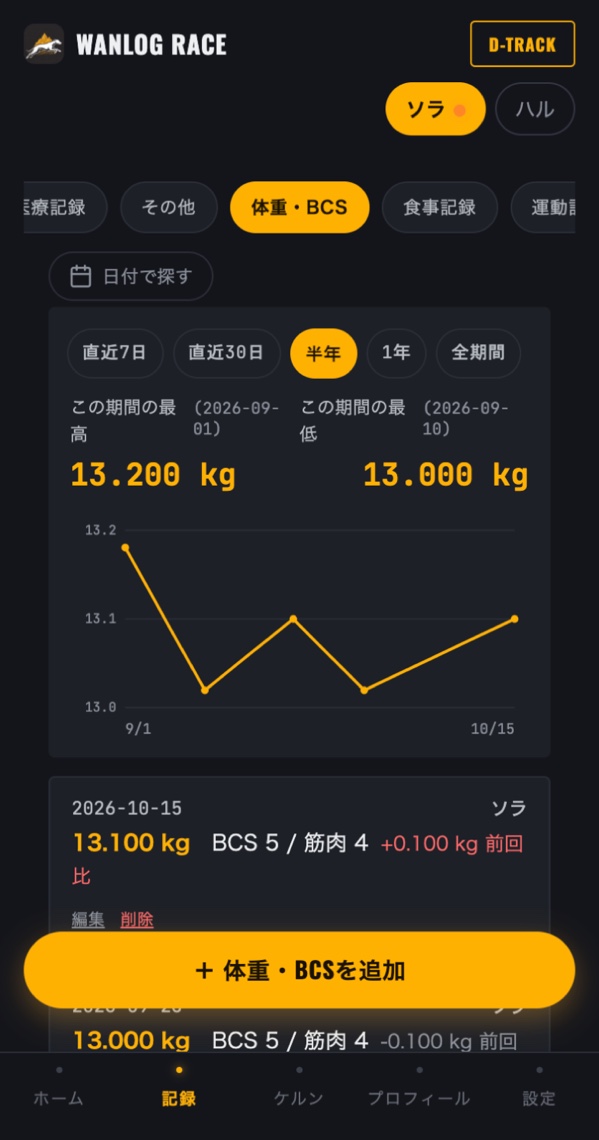
画面下の「+ {種類}を追加」を押します(例:「+ 体重・BCSを追加」)。
項目を入力します。必須の項目が空のときは、赤い枠で知らせます。
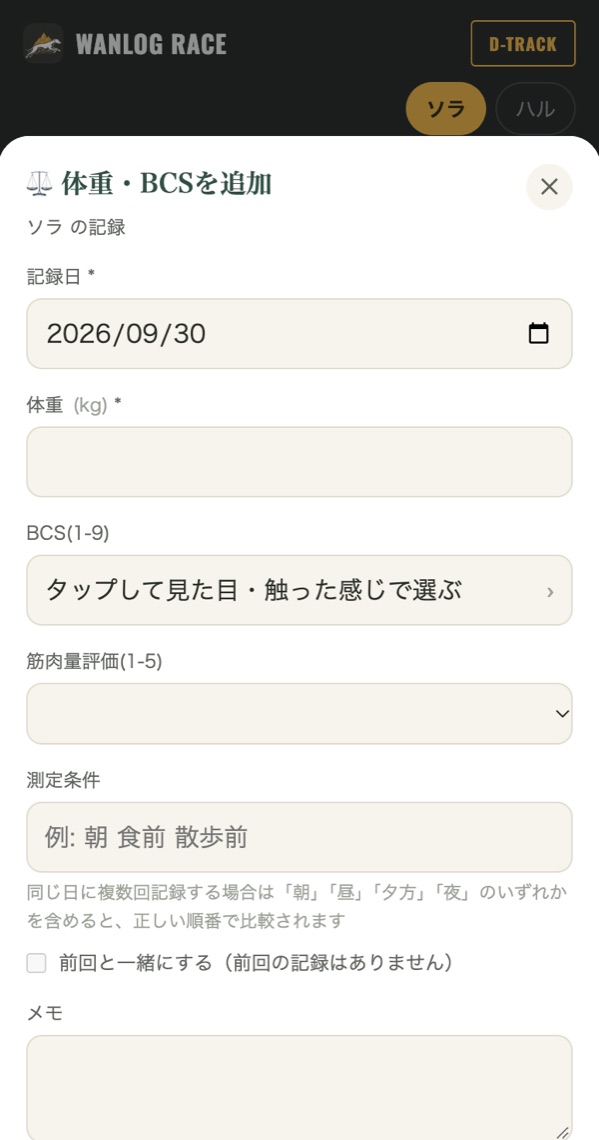
「保存する」を押します。「保存されました」と表示されます。
- 必須の項目には、入力画面の項目名に「*」が付いています。各記録のページの「入力できる項目」でも(必須)と書いています。
- 運動分類・競技種目・医療分類などの欄は、文字を入力するか、右の「📋 選ぶ」を押して一覧から選びます。一覧にない言葉もそのまま入力できます。一覧の中身は SETTINGS(設定)タブで追加・並べ替えできます。
他の犬にも同じ内容を記録する
犬が2頭以上いる場合、入力画面の「他の犬と同じ内容を記録する」で「{犬名}も同じ内容で記録する」にチェックを入れると、保存したときに、同じ内容が別の犬の記録としても保存されます。
- 写した記録は、元の記録とは別の記録です。あとで元の記録を直しても、写した先の記録は変わりません。
- 今後の競技予定だけは、写した予定をあとで直すと、保存するときに「…今後の競技予定にも、今回の変更内容(エントリー状況を含む)を反映しますか?」と聞かれます。
- 運動記録を写すと、D-TRACK のルートも一緒に写ります。
- チェックを入れると、どうなるかの案内が数秒表示されます(例:「保存すると、ハルの運動記録にも同じ内容が写ります(あとでこの記録を直しても、ハルの記録は変わりません)」)。
記録を編集・削除する
- 編集:各記録の「編集」を押し、内容を直して「保存する」を押します。
- 競技記録と食事記録は、同じ大会・同じ1回の食事の記録をまとめて直せます(「編集」を押すと、まとめて編集する画面が開きます)。まとめて編集する画面で走・品目の「✕」を押して外したときは、「保存する」を押したときに「走2・走3を削除します。よろしいですか?」のように確認が表示されます(競技記録と自己ベスト・食事記録)。
- 削除:各記録の「削除」を押すと「この記録を削除しますか?」の下に、消す記録の内容(例:「ソラ 2026-10-16 07:55 散歩(普通) 0.06 km 00:01:13」)が表示されます。内容を確かめて「OK」を押します。
同じ日の記録の並び
一覧は日付の新しい順です(今後の競技予定は大会日の近い順、医療記録は次回予定日が近いものが上)。同じ日の記録は、新しく記録したものが上に表示されます。
日付で探す
「日付で探す」を押して日付を選ぶと、その日付に一番近い記録へ移動します。運動記録では、選んだ日の記録へ移動します。その日の記録が、今の絞り込み(期間・運動分類)では表示されていないときは、絞り込みを解除して移動するか確認が出ます。その日の記録が無いときは、その旨が表示されます。
日付・時刻の欄を空にする
日付・日時・時刻を入れる欄(必須でない欄)に値が入っているときは、欄の右に「✕」が表示されます。「✕」を押し、「削除しますか?」で「削除する」を押すと、その欄が空になります。
対象の欄:運動記録の開始時刻・終了時刻、今後の競技予定のエントリー日時・エントリー締め切り日時、排便・飲水の時刻、医療記録の次回予定日、犬の生年月日・お家記念日、書類の接種日
必須の「記録日」「大会日」には「✕」はありません。
写真を添付する
写真の欄がある記録では、写真を添付できます。「🖼️ 写真を追加する」を押して写真を選び、位置とズームを合わせます(競技記録の写真は、撮影したままの画角で保存されます)。添付した写真を押すと拡大表示され、ピンチ/ダブルタップで拡大できます。
記録の種類ごとの説明
- 体重・BCS
- 食事記録
- 運動記録
- 競技記録と自己ベスト
- 今後の競技予定・エントリー締切・通知
- 医療記録と通院・投薬の表示
- 排便・飲水/怪我記録/その他
- つけた記録は、CAIRN(ケルン)タブのカレンダーで日ごとに見られるほか、週・月のまとめで週間・月間の合計を振り返れます。
記録の種類の並び順や、表示・非表示は、SETTINGS(設定)タブの「記録タブの並び替え・表示設定」で変えられます(表示言語・着せ替え・各種設定)。
困ったとき
- 記録やアカウントを削除したい
- 解決しない場合は、お問い合わせからご連絡ください。
管理欄:台帳ID 03 手順3、F-020、F-042、F-046、F-040(案内のみ)、F-054 / 対応環境 アプリ・ブラウザ版どちらも / 対応するアプリのバージョン 1.2.4 / ブラウザ版 Web 20261018a / 画像:ブラウザ版スクリーンショット(デモ用アカウント、2026-09-30・2026-10-18 撮影) / 最終確認日 2026-10-18