アプリ・ブラウザ版どちらも
気温・湿度の自動入力と地図の表示には、通信が必要です。
何のための機能か
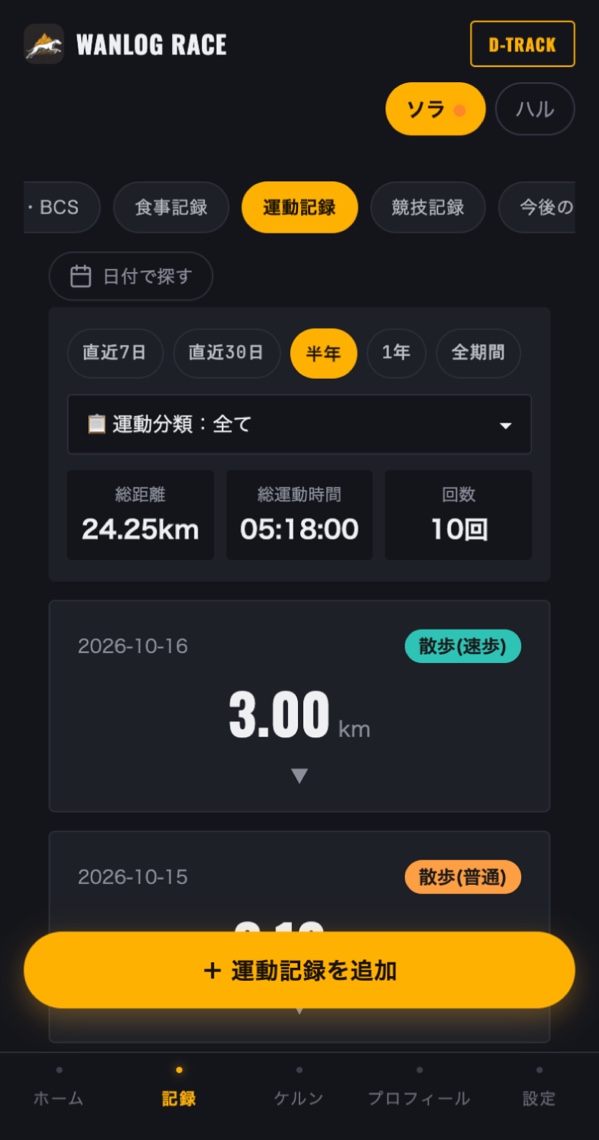
散歩やトレーニングなどの運動を記録します。開始時刻を入れると、気温・湿度が自動で入ります。期間(直近7日・直近30日・半年・1年・全期間)や運動分類で絞り込み、総距離・総運動時間・回数の合計を見ることもできます。
記録する
LOG(記録)タブ →「運動記録」→「+ 運動記録を追加」を押します。
「記録日」と「開始時刻」を入力すると、「場所」(空のときは拠点)の気温・湿度が自動で入ります。
運動分類・距離・運動時間などを入力します。運動時間は「時」「分」「秒」をそれぞれ選びます。
「保存する」を押します。
入力できる項目:記録日(必須)、運動分類(必須)、場所、開始・終了時刻、運動時間(時・分・秒)、距離、平均速度、ペース、獲得標高(上り・下り)、気温、湿度、路面状況、疲労感(5段階)、興奮度(5段階)、備考
運動分類:散歩(普通)/散歩(速歩)/LISS/アクティブリカバリー/坂道トレーニング/ダッシュ練習/インターバル走/チャキットボール投げ/ルアーコーシング/アジリティ練習/カニクロス/フリーラン/トレッドミル/水中トレーニング/マッサージ/ストレッチ/ドッグラン/休養
路面状況:舗装路(乾燥)/舗装路(湿潤)/土グラウンド/砂利道/砂浜/土道/芝生/雪道/泥道/室内フロア
時刻と運動時間の自動計算
「開始時刻」「終了時刻」「運動時間」のうち2つを入れると、残りの1つが自動で計算されます。
場所が空の記録に拠点名を出す
「場所」の下の「運動記録一覧で、場所が未入力の記録には拠点名を表示する」にチェックを入れると、一覧で場所が空の記録に拠点の名前が表示されます。
拠点(ホームグラウンド)を設定する
「場所」を空にしたときに気温・湿度を取るための、普段の場所です。
SETTINGS(設定)タブ →「拠点(ホームグラウンド)」→「拠点を設定する」を押します。
場所を入力して「検索する」を押します。
「この場所を拠点に設定する」を押します。
一覧で見る
- 期間(「直近7日」「直近30日」「半年」「1年」「全期間」。最初は「直近30日」)と「📋 運動分類:全て」で絞り込めます。「直近7日」「直近30日」は今日を含めた日数です。
- 「総距離」「総運動時間」(時:分:秒)「回数」が表示されます。
- 記録を押すと開き、場所・D-TRACKで計測したルートの地図・運動時間・ペースなどが表示されます(地図はブラウザ版でも表示されます)。
- 運動分類は、分類ごとの色の札で表示されます。色は SETTINGS(設定)タブの「運動分類マスター」で、分類ごとに選べます(表示言語・着せ替え・各種設定)。
- 「日付で探す」で日付を選ぶと、その日の記録へ移動します。絞り込みの外にあるときは、絞り込みを解除して移動するか確認が出ます(記録の基本操作)。
週・月のまとめ
CAIRN(ケルン)タブの週・月のまとめでは、運動記録から、運動した日数・回数・総距離・総運動時間と、前の週・前の月との比較、運動分類の内訳、最長の1回が表示されます(週・月のまとめ)。
GPSで計測する
アプリでは、D-TRACKで計測した散歩・運動を、運動記録として保存できます(D-TRACKはアプリ限定の機能で、ブラウザ版では使えません)(D-TRACK(散歩・運動のGPS計測))。
関連するページ
困ったとき
- 天気や気温は自動で入りますか?
- 解決しない場合は、お問い合わせからご連絡ください。
管理欄:台帳ID F-013、F-021、F-022、F-027、03 手順3-e / 対応環境 アプリ・ブラウザ版どちらも / 対応するアプリのバージョン 1.2.4 / ブラウザ版 Web 20261018a / 画像:ブラウザ版スクリーンショット(デモ用アカウント、2026-10-18 撮影) / 最終確認日 2026-10-18