アプリ・ブラウザ版どちらも
写真の登録には、通信が必要です。
週・月のまとめは、アプリ 1.2.4 以降・ブラウザ版で使えます(ブラウザ版の横スワイプは、画面の左右の端とパソコンのマウスでは切り替わりません。タブを押してください)。
何のための機能か
CAIRN(ケルン)タブでは、つけた記録をカレンダーと、週・月のまとめで振り返れます。カレンダーでは記録をつけた日がひと目で分かり、日付を押すと、その日のまとめと記録の一覧が表示されます。週・月のまとめでは、週間・月間の運動の合計や前の週・月との比較、注目記録、体重を集計して表示します。表示は、画面上部の犬の名前のボタンで選んだ犬の内容です。
「カレンダー|週|月」を切り替える
CAIRN(ケルン)タブの上(犬の名前のボタンのすぐ下)に、「カレンダー」「週」「月」の切り替えがあります(英語表示では Calendar/Week/Month)。開いたときは「カレンダー」が選ばれています。
- 「週」「月」を押すと、週・月のまとめが表示されます。
- 写真より下の部分を指で左右に払っても切り替わります(左へ払うと右隣へ)。
くわしくは週・月のまとめをご覧ください。
カレンダーを見る
画面上部の犬の名前のボタンで犬を選び、画面の下の CAIRN(ケルン)タブを開きます(最初は「カレンダー」が選ばれています)。
「‹」「›」で前の月・次の月に移ります。今日の日付と、選んでいる日付は強調して表示されます。
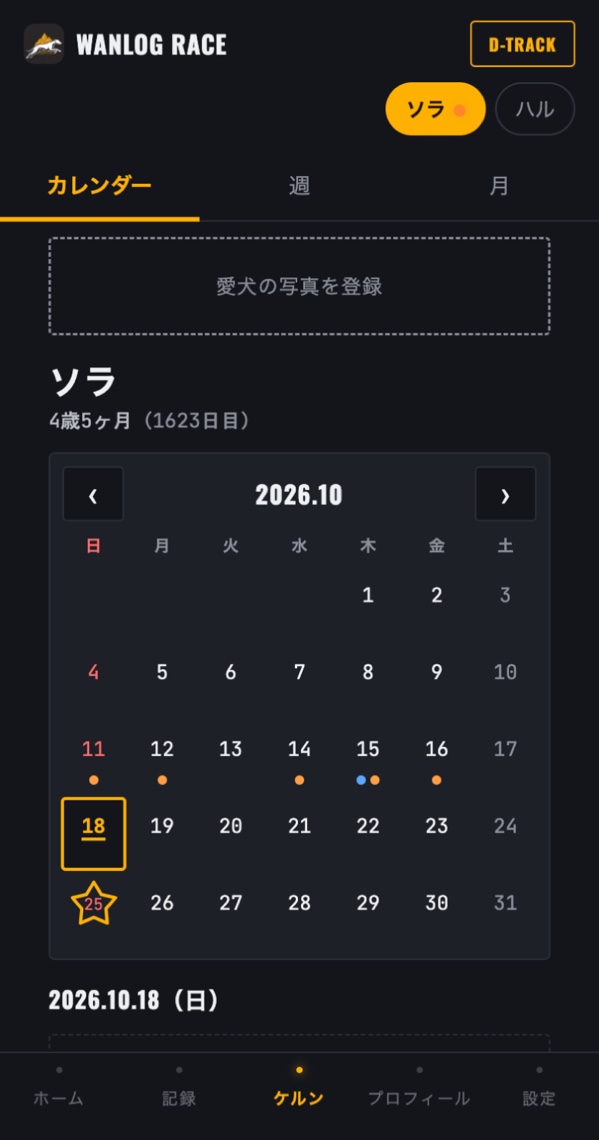
カレンダーの印:
- 色の点:その日につけた記録の種類(体重・BCS、食事記録、運動記録、医療記録、怪我記録、その他)。1日に3つまで表示されます。排便・飲水には点は付きません。
- 塗りつぶしの星:競技記録をつけた日
- 枠だけの星:今後の競技予定の日
- SETTINGS(設定)タブで非表示にした記録の種類は、カレンダーにも表示されません。
その日の記録を見る
カレンダーの日付を押します。
カレンダーの下に、その日のまとめ(体重・運動距離・運動時間・総カロリー)と、記録の一覧が表示されます。運動記録は、開くとルートの地図も表示されます。
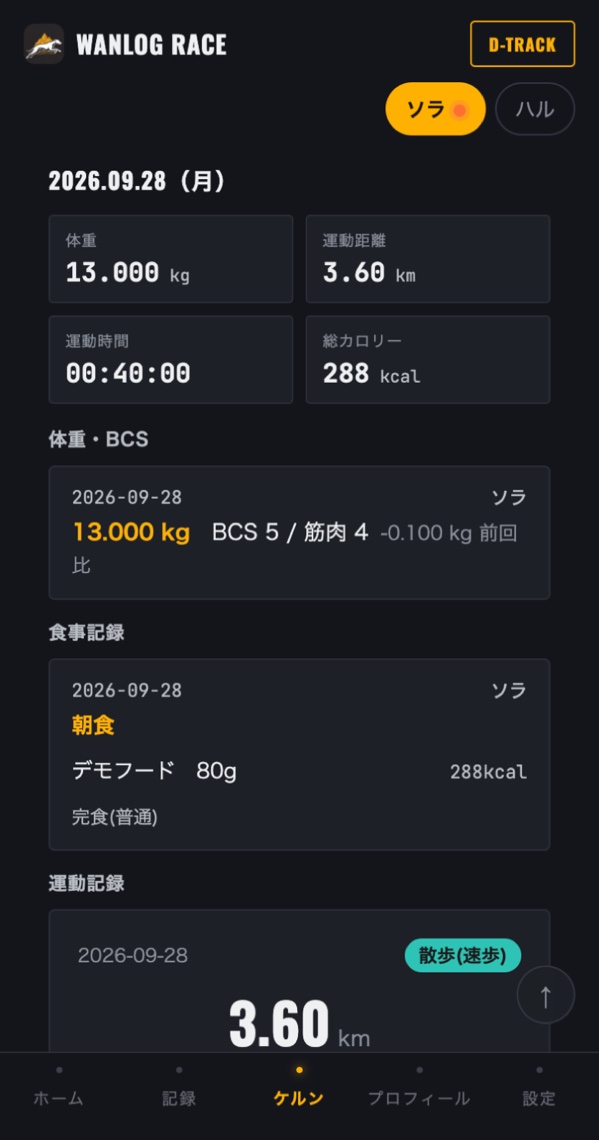
- ここでは記録を見るだけです。編集・削除は LOG(記録)タブで行います(記録の基本操作)。
- 記録が無い日は「この日の記録はありません」と表示されます。
愛犬の写真を登録する
カレンダーの上に、愛犬の写真と名前・年齢(生年月日を登録している場合)を表示できます。年齢の横には、生まれてからの日数が「(n日目)」と表示されます。この写真は、PROFILE(プロフィール)タブの写真とは別に登録します。写真と名前は、カレンダー・週・月のどれでも同じように表示されます。
CAIRN(ケルン)タブの上の「愛犬の写真を登録」を押します。
「写真を登録」を押し、写真を選びます。
「写真の範囲を調整」で、ドラッグで位置を、ピンチ・つまみで大きさを合わせ、「この範囲で使用する」を押します。
- 写真を変える・消すときは、写真を押して「写真を変更」「写真を削除」を選びます。
- 名前・年齢の位置を変えるときは、写真を押して「文字の位置」を選び、9か所から選んで「保存する」を押します(最初は左下)。
- 写真の登録には通信が必要です。
関連するページ
困ったとき
- 「暫定」と「確定」は何が違いますか?
- 解決しない場合は、お問い合わせからご連絡ください。
管理欄:台帳ID F-050、F-055、F-058、S-100〜S-103、03 手順3-f / 対応環境 アプリ・ブラウザ版どちらも / 対応するアプリのバージョン 1.2.4 / ブラウザ版 Web 20261018a / 画像:ブラウザ版スクリーンショット(デモ用アカウント、2026-10-18 撮影) / 最終確認日 2026-10-18