アプリ(iPhone):1.3.0 以降
ブラウザ版:使えます
ブラウザ版で使うときの違い([ダウンロード]など)は、ブラウザ版で使うときをご覧ください。
何のための機能か
CAIRN(ケルン)タブの「週」「月」のまとめを、縦長(1080×1920)の画像にできます。ストーリーに使える縦長の画像です。運動した日数・回数・総距離・総運動時間の4つの数字と、その期間の注目記録(★ PB更新・ベスト圏内)が載ります。背景に、端末の中の好きな写真を入れることもできます。
できた画像は、画像として保存したり、ほかのアプリに送ったりできます(アプリでは iPhone の共有から写真アプリに。ブラウザ版の保存のしかたはブラウザ版で使うとき)。
まとめそのものの見かたは週・月のまとめ(CAIRN)をご覧ください。
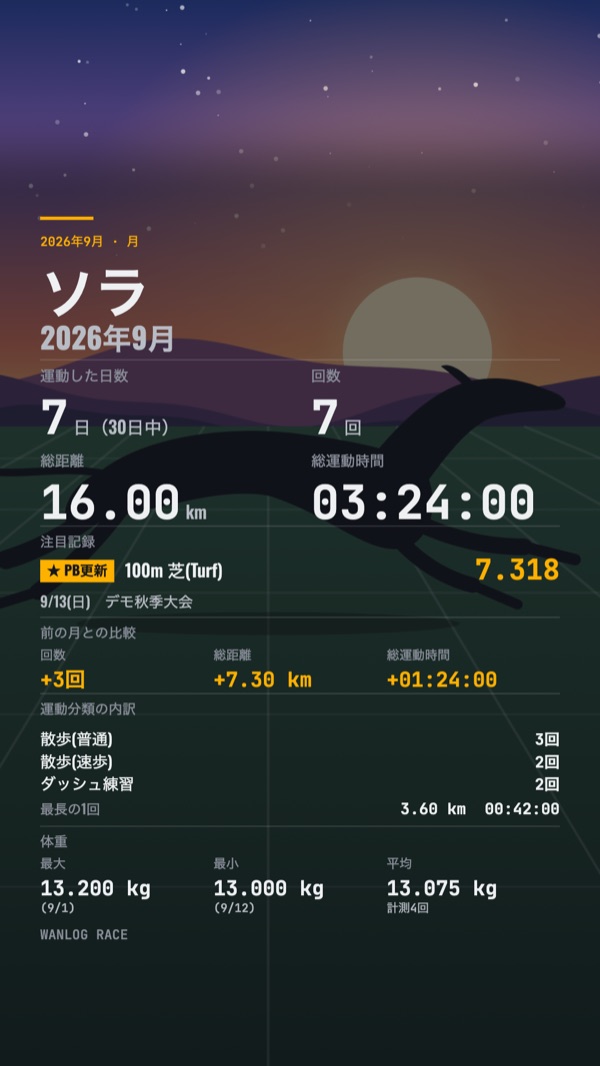
画像をつくる
画面上部の犬の名前のボタンで犬を選び、画面の下の CAIRN(ケルン)タブを開きます。
上の「カレンダー|週|月」で「週」または「月」を押します(英語の設定では「Week」「Month」)。
写真より下の部分を左右にスワイプしても、このタブが切り替わります(ブラウザ版では、画面の左右の端から始めたスワイプと、パソコンのマウスでは切り替わりません)。
「‹」「›」で、画像にしたい週・月を表示します。期間を変えるのは「‹」「›」だけです。
期間の行(「暫定」または「確定」の印と、「‹ 10/11〜10/17 ›」のような期間の名前が並ぶ行)の右端にある[共有]を押します(英語の設定では[Share])。
「画像をつくる」の画面が開き、見出しの下に期間の名前(例「2026年10月」「10/11〜10/17」)、その下に画像の見本が表示されます。
必要なら、「背景の写真」と「載せる項目」を選びます(下の「背景の写真を入れる」「載せる項目を選ぶ」)。見本は、選ぶたびに変わります。
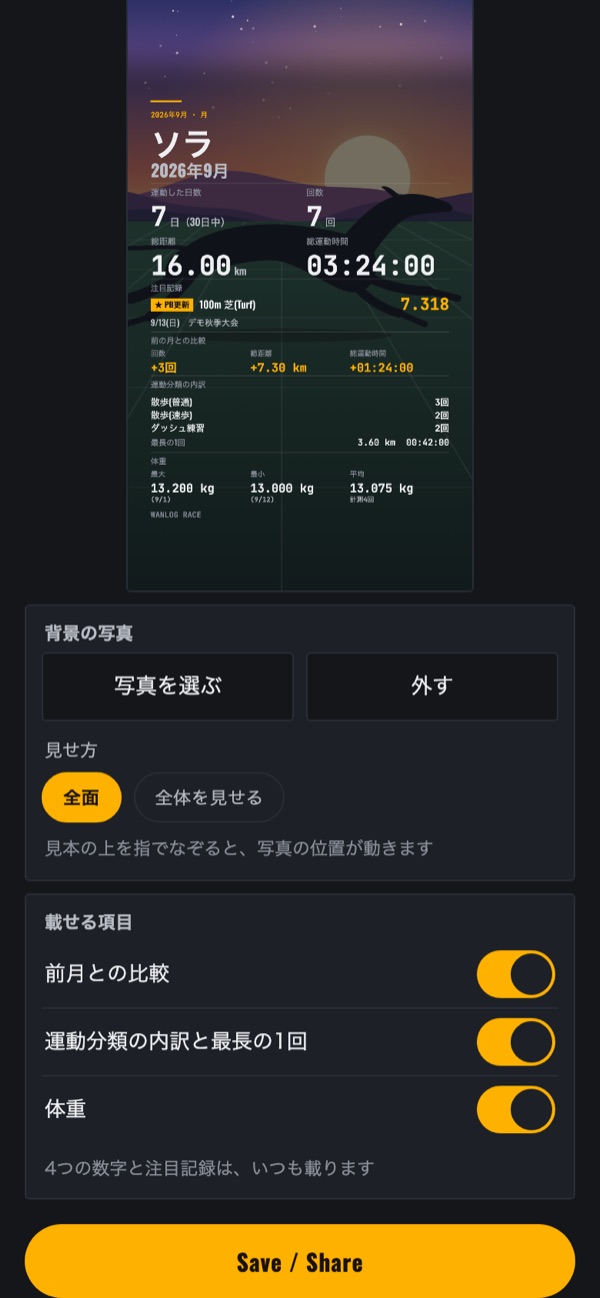
画面の下の[保存・共有]を押します(英語の設定では[Save / Share])。
ボタンが「作っています…」になり、できあがると、下から「できあがり」の画面が出ます。
ブラウザ版の「できあがり」の画面は、アプリと違います([ダウンロード]があります)。ここから先はブラウザ版で使うときをご覧ください。
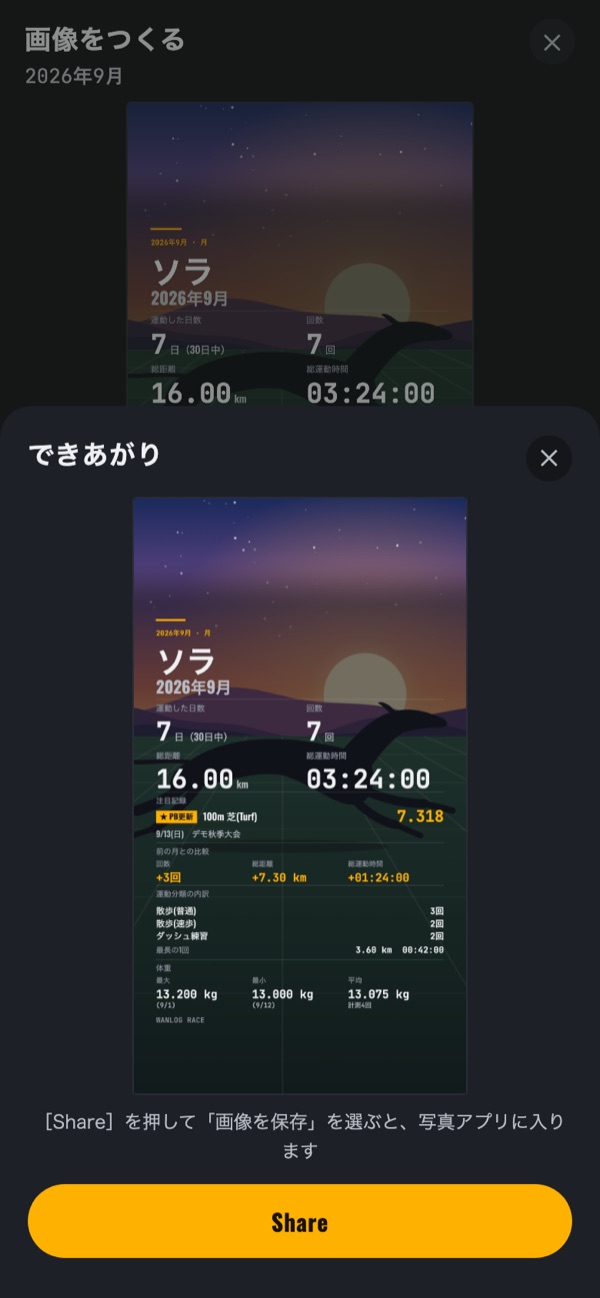
(アプリ)[共有する]を押します(英語の設定では[Share])。iPhone の共有の画面が開きます。
(アプリ)写真アプリに入れるときは、共有の画面で「画像を保存」を選びます。ほかのアプリに送るときは、送り先のアプリを選びます。
- 写真アプリに保存できる画像は、縦長(1080×1920)の1枚です。
- 許可の確認が出た場合は、許可してください。あとから設定アプリで変更できます。
- 共有の画面を閉じて、何もせずに戻ることもできます。「できあがり」の画面や「画像をつくる」の画面は、右上の ✕ で閉じます。
共有できる期間
- 見られるのは、終わった週・月だけです。今週・今月(まだ終わっていない期間)は、まとめも[共有]も表示されません。
例:10月18日(日)〜24日(土)の週は、10月25日から画像にできます。10月の画像は、11月1日からつくれます。 - 「暫定」の期間でも「確定」の期間でも、[共有]は表示されます。画像の中に「暫定」「確定」の文字は入りません。
- 期間の中に、運動・体重・競技記録のどれも無いときは、[共有]を押しても画面は開かず、「この期間には記録がありません」と表示されます。食事・排便飲水・医療・怪我・その他・今後の競技予定の記録は、ここでは数えません。
- 競技記録だけの期間でも、画像をつくれます(運動の4つの数字は「-」になります)。
載せる項目を選ぶ
「載せる項目」のスイッチで、画像に足す項目を選びます。最初はすべて OFF です。
- 前月との比較(週は「前週との比較」):回数・総距離・総運動時間の、前の月(週)との差
- 運動分類の内訳と最長の1回
- 体重:その期間の最大・最小・平均
「4つの数字と注目記録は、いつも載ります」。ただし、その期間に自己ベストの更新やベスト圏内(2〜5位)の走が無いときは、注目記録は載りません。
- スイッチが押せない(灰色の)ときは、スイッチの下に理由が表示されます。
例:「前の月と比べられません(運動の記録がない月があります)」「この月は運動の記録なし」「この週は体重の記録なし」 - SETTINGS(設定)タブの「記録タブの並び替え・表示設定」で「体重・BCS」を非表示にしているときは、「体重」のスイッチは表示されません。「競技記録」を非表示にしているときは、注目記録は載りません(CAIRN の画面と同じです)。
背景の写真を入れる
「背景の写真」の[写真を選ぶ]を押します。
アプリでは、「フォトライブラリ」「カメラ」「ファイル」から選び、写真を1枚選びます(その場で撮ることもできます)。ブラウザ版では、お使いの端末・ブラウザの、写真やファイルを選ぶ画面が開きます(パソコンでは、ファイルを選ぶ画面です)。
選んだ写真が、見本の背景に入ります。
「見せ方」を選びます。
- [全面](最初はこちら):写真を画像いっぱいに敷きます。見本の上を指でなぞると、写真の位置が動きます(パソコンのブラウザ版では、マウスのドラッグで動きます。案内の文は同じです)。
- [全体を見せる]:写真の全体を、横幅いっぱいで上に寄せて見せます。下は無地になります。この見せ方では、位置は動かせません。
- 写真をやめるときは[外す]を押します。
- (アプリ)許可の確認が出た場合は、許可してください。あとから設定アプリで変更できます。
- 写真を選び直したり外したりすると、見せ方は[全面]、位置は真ん中に戻ります。
入りきらないとき
選んだ項目が画像に入りきらないときは、まず文字を小さくします。それでも入らないときは、体重 → 運動分類の内訳と最長の1回 → 前月(前週)との比較 の順に項目を省き、さらに注目記録を後ろから減らします(注目記録は最低1件残ります)。
省いたときは、見本の下に「入りきらない項目を省きました(体重・注目記録 2件)」のように表示されます。省かれた項目を載せたいときは、ほかの項目のスイッチを OFF にしてみてください。
長い大会名などは、最後が「…」で切れることがあります。犬の名前は2行まで表示します。
画像の色と文字
- 画像の色は、SETTINGS(設定)タブの「アプリの着せ替え」で選んだテーマ(「Classic」「Sports」)に合わせて変わります。Sports は暗い背景に黄色、Classic は白い背景に赤の色です(表示言語・着せ替え・各種設定)。
- 画像の中の文字は、表示言語の設定にかかわらず日本語です。上の小さな行は、月は「2026年9月 · 月」、週は「8/30〜9/5 · 週」のようになります。「WANLOG RACE」、犬の名前・大会名などは、そのまま表示されます。
写真と画像の扱い
- 選んだ背景の写真と、作った画像は、サーバーに送られません。アプリの記録にも保存されません(アプリ・ブラウザ版とも)。
- アプリでは、共有のときだけ、作った画像を iPhone の中の一時的な場所にいったん置きます。共有が終わったとき(キャンセルしたときも)や画面を閉じたときに消します。ブラウザ版はブラウザ版で使うときの「写真と画像の扱い」をご覧ください。
- 共有の画面で送り先のアプリを選んだときは、そのアプリに画像が渡ります。
- スイッチの ON/OFF と背景の写真は保存されません。「画像をつくる」の画面を開くたびに、最初の状態(写真なし・スイッチはすべて OFF)に戻ります。
うまくいかないとき
- [共有]が無い:今週・今月を表示していないか確かめてください。記録をつけ始めたばかりで、最初の記録の週・月がまだ終わっていないときは「集計中です。…」とだけ表示され、[共有]はありません。
- [共有]を押しても開かない:「この期間には記録がありません」と出たときは、その期間に運動・体重・競技記録がありません。
- スイッチが押せない:スイッチの下の理由をご覧ください(上の「載せる項目を選ぶ」)。
- 選んだ項目が画像に無い:入りきらずに省かれています(上の「入りきらないとき」)。
- 週・月のタブがスワイプで切り替わらない(ブラウザ版):画面の左右の端から始めたスワイプと、パソコンのマウスでは切り替わりません。タブを押してください。
- 写真の位置が動かない:見せ方が[全体を見せる]のときは動きません。[全面]でも、写真の形が画像と同じ縦長(9:16)のときは、はみ出す部分が無いので動きません。
- 「写真の読み込みに失敗しました」:その写真を読み込めませんでした。別の写真を選んでください。
- 「画像を作れませんでした。もう一度お試しください」:もう一度[保存・共有]を押してください。
- 写真アプリに入っていない(アプリ):[共有する]を押したあと、共有の画面で「画像を保存」を選んでください。[共有する]を押しただけでは保存されません。
- 「共有できませんでした。もう一度お試しください」(アプリ):もう一度[共有する]を押してください。
- ブラウザ版で、[共有する]が出ない・保存のしかたが分からない:ブラウザ版で使うときをご覧ください。
- 英語の設定なのに日本語で表示される:決まりどおりの表示です(よくあるご質問)。
関連するページ
困ったとき
- 今週・今月の画像がつくれません
- 作った画像を写真アプリに保存するには?
- 背景に選んだ写真は、どこかに送られますか?
- スイッチが押せません
- ブラウザ版でも使えますか?
- 解決しない場合は、お問い合わせからご連絡ください。
管理欄:台帳ID ―(新機能:D-060〜D-062・D-067・D-071) / 対応環境 アプリ(iPhone、1.3.0 以降)・ブラウザ版 / 対応するアプリのバージョン 1.4.1 / ブラウザ版 Web 20261022b / 画像:アプリの画面(デモデータ) / 最終確認日 2026-10-22