ブラウザ版
アプリ(iPhone)での使い方は、週・月の画像をつくる・レース結果の画像をつくる・PB更新・初記録の画像をつくるをご覧ください。
このページについて
「画像をつくる」は、ブラウザ版でも使えます。[共有]の出る場所、「画像をつくる」の画面、できる画像(縦長 1080×1920)は、アプリと同じです。操作は、次のページをご覧ください。
このページでは、ブラウザ版だけの違いをまとめます。いちばん大きな違いは、[保存・共有]を押したあとの「できあがり」の画面です。
「できあがり」の画面
[保存・共有](英語の設定では[Save / Share])を押すと、下から「できあがり」の画面が出ます。上から順に、できた画像、案内「画像を長押しして「”写真”に保存」もできます」、[共有する]、[ダウンロード]が並びます。
- [共有する](英語の設定では[Share]):お使いのブラウザが画像の共有に対応しているときだけ表示されます。押すと、お使いの端末の共有の画面が開きます。
- [ダウンロード](英語の設定では[Download]):いつも表示されます。押すと、画像がファイルとしてダウンロードされます。iPhone のブラウザで確かめたときは、画面の下にダウンロードの表示が出て、[保存…]を押し、どこに入れるかを選んで[保存]を押すと、「ファイル」アプリに入りました。
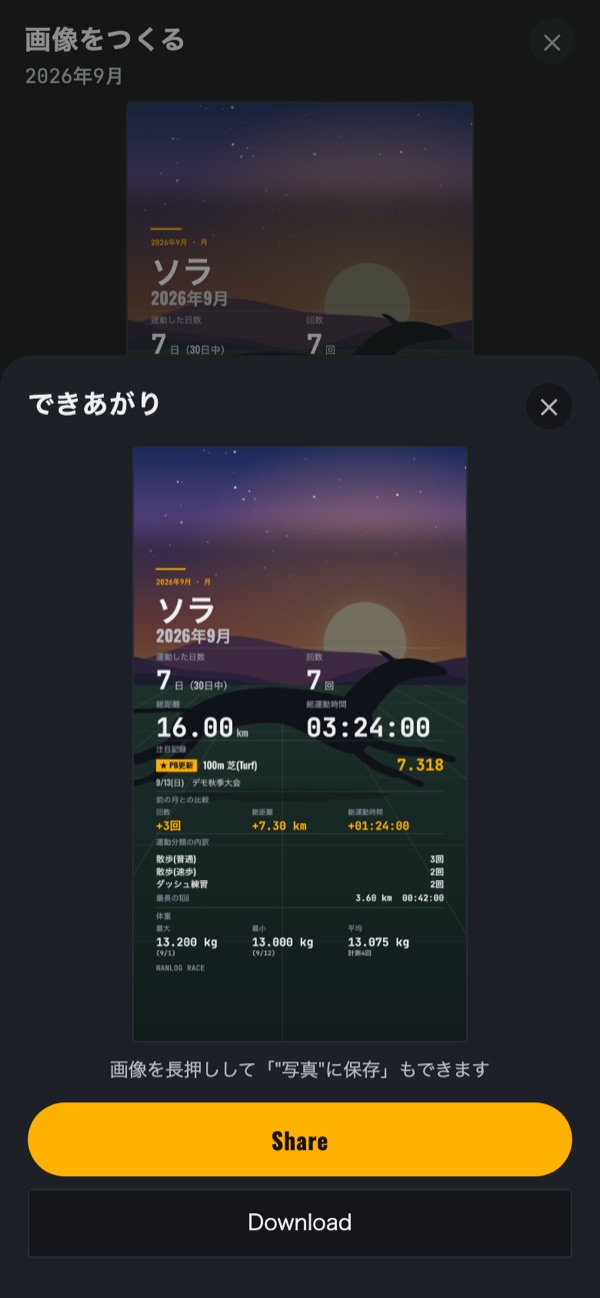
[共有する]が出ないとき
お使いのブラウザが画像の共有に対応していないときは、[共有する]は表示されず、[ダウンロード]だけになります。エラーの表示は出ません。次のどちらかで保存してください。
- [ダウンロード]を押す
- 画像を長押しする(パソコンのマウスでは、長押しの代わりに右クリックのメニューになります)
[共有する]が出るかどうか、ダウンロードした画像がどこに入るか、長押し(右クリック)で出るメニューの中身は、お使いの環境(端末・ブラウザ)によって異なります。iPhone のブラウザで確かめたときは、[共有する]が表示されました。
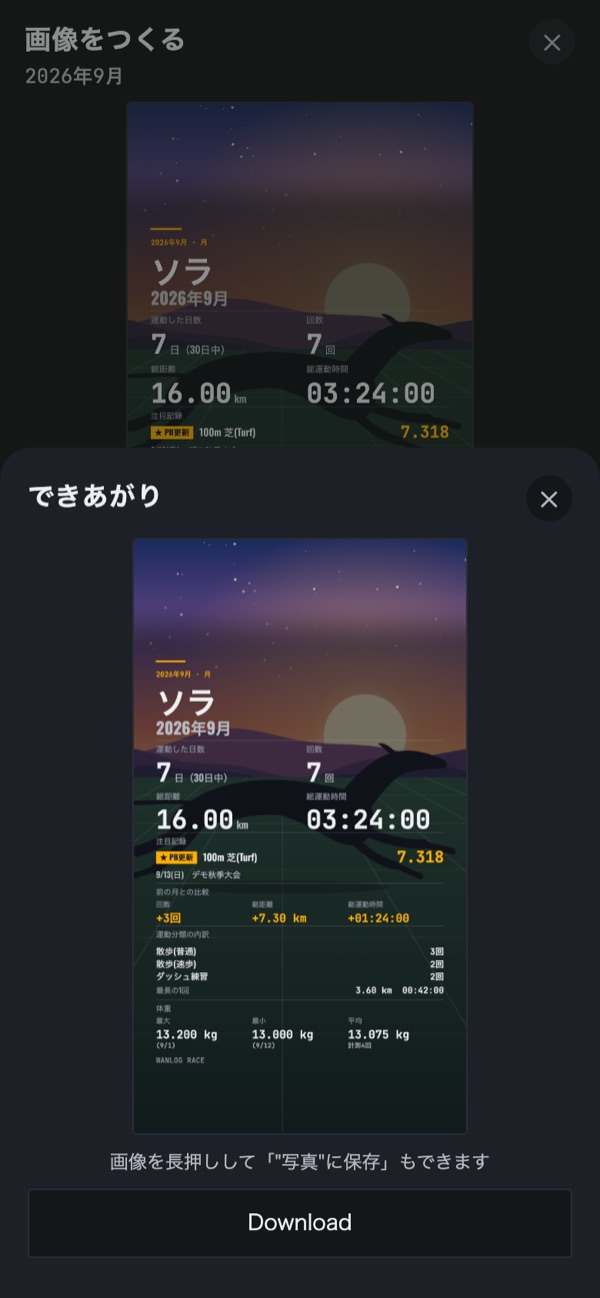
ダウンロードされるファイル
[ダウンロード]で保存されるのは、縦長(1080×1920)の PNG の画像1枚です。ファイルの名前は、画像の種類と日付で決まります。
- 月:wanlog-race_monthly_2026-09.png(年と月)
- 週:wanlog-race_weekly_2026-10-11.png(週の始まりの日曜日)
- レース結果:wanlog-race_race_2026-09-13.png(大会の日)
- PB更新・初記録:wanlog-race_pb_2026-09-13.png(大会の日)
[共有する]で送る画像も、同じ名前・同じ画像です。
- 名前の日付は例です。PB更新と初記録は、名前の種類の部分がどちらも「pb」です。
共有がうまくいかなかったとき
[共有する]を押したあと、うまくいかなかったときは、次のように表示されます(5秒ほどで消えます)。この表示は、案内の文や[共有する]の上に重なって出ることがあります。消えてから、ボタンを押してください。
- 共有の画面を自分で閉じたとき:何も表示されません。
- 「共有を開けませんでした。ダウンロードか、画像の長押しをお使いください」
- 「共有できませんでした(◯◯)。ダウンロードか、画像の長押しをお使いください」(「◯◯」には、ブラウザが返す英語の名前が入ります)
英語の設定では、ボタンの名前の部分だけが「Download」になります(例「共有を開けませんでした。Downloadか、画像の長押しをお使いください」)。
どちらの表示が出たときも、[ダウンロード]か、画像の長押しで保存してください。[共有する]は、もう一度押すこともできます。
背景の写真を選ぶとき
[写真を選ぶ]を押すと、お使いの端末・ブラウザの、写真やファイルを選ぶ画面が開きます(パソコンでは、ファイルを選ぶ画面です)。iPhone のブラウザで確かめたときは、「フォト ライブラリ」「写真を撮影」「ファイルを選択」などから選べる画面が開きました。選べるのは画像1枚です。
- 画像として読み込めないファイルを選んだときは、「写真の読み込みに失敗しました」と表示されます。前に選んだ写真があれば、その写真のままです。別の画像を選んでください。
- 大きな写真は、読み込むときに小さくして使います。
パソコンで使うとき
- 「画像をつくる」の画面は、画面の中央に、スマートフォンと同じくらいの幅で表示されます。
- 画面の高さによっては、いちばん下の[保存・共有](Save / Share)が画面の外にあります。画面を下へ動かしてから押してください。背景の写真を入れたときは、画面がさらに長くなります。
- 「見本の上を指でなぞると、写真の位置が動きます」「画像を長押しして…」の案内は、パソコンでも同じ文で表示されます。パソコンでは、写真の位置はマウスのドラッグで動かします(見せ方が[全面]で、写真が画像からはみ出しているときだけ)。長押しの代わりは、右クリックのメニューです。
- 見本とできあがりの画像は小さく表示されます。ダウンロードした画像は、縦長(1080×1920)の大きさです。
- 「画像をつくる」の画面と「できあがり」の画面は、右上の ✕ で閉じます。
CAIRN(ケルン)タブの週・月のスワイプ
CAIRN(ケルン)タブでは、写真より下の部分を左右にスワイプすると、「カレンダー|週|月」のタブが切り替わります。週・月の期間を変えるのは「‹」「›」だけです。
ブラウザ版では、画面の左右の端から始めたスワイプと、パソコンのマウスでは、タブは切り替わりません。タブを押してください。
写真と画像の扱い
- 選んだ背景の写真と作った画像は、端末の外に送られません。アプリの記録にも保存されません。
- [共有する]で送り先を選んだときは、その送り先に画像が渡ります。[ダウンロード]を押したときは、画像のファイルがダウンロードされます(どこに入るかは、お使いの環境によって異なります)。
- 画面を閉じると、選んだ写真と作った画像は、画面から消えます。スイッチの ON/OFF と背景の写真は保存されず、開くたびに最初の状態に戻ります。
うまくいかないとき
- [共有]のボタンが出ない:アプリと同じ条件です([共有]のボタンが出ません)。
- [共有する]が出ない:お使いのブラウザが画像の共有に対応していません。[ダウンロード]か、画像の長押しで保存してください(上の「[共有する]が出ないとき」)。
- 写真アプリに入っていない:[ダウンロード]した画像がどこに入るかは、お使いの環境によって異なります(iPhone のブラウザで確かめたときは、「ファイル」アプリに入りました)。写真アプリに入れたいときは、[共有する]を押し、共有の画面で「画像を保存」を選んでください([共有する]が出るときだけ)。
- [保存・共有]が見えない(パソコン):画面を下へ動かしてください。
- 週・月のタブがスワイプで切り替わらない:画面の端から始めたスワイプとマウスでは切り替わりません。タブを押してください。
関連するページ
困ったとき
- ブラウザ版でも使えますか?
- ブラウザ版で[共有する]が出ません
- ブラウザ版で、画像はどこに保存されますか?
- 解決しない場合は、お問い合わせからご連絡ください。
管理欄:台帳ID ―(新機能:D-060〜D-067・D-071) / 対応環境 ブラウザ版 / ブラウザ版 Web 20261022b / 画像:ブラウザ版の画面(デモデータ) / 最終確認日 2026-10-22