アプリ・ブラウザ版どちらも
何のための機能か
犬のプロフィールを登録・変更し、表示・記録する犬を切り替えます。犬は複数頭登録でき、記録は犬ごとに分かれます。
犬を登録する
PROFILE(プロフィール)タブを開きます。
一番下の「+ 新しい犬を登録」を押します。
「🐕 新しい犬を登録」の画面で、「犬名」(必須)などを入力します。
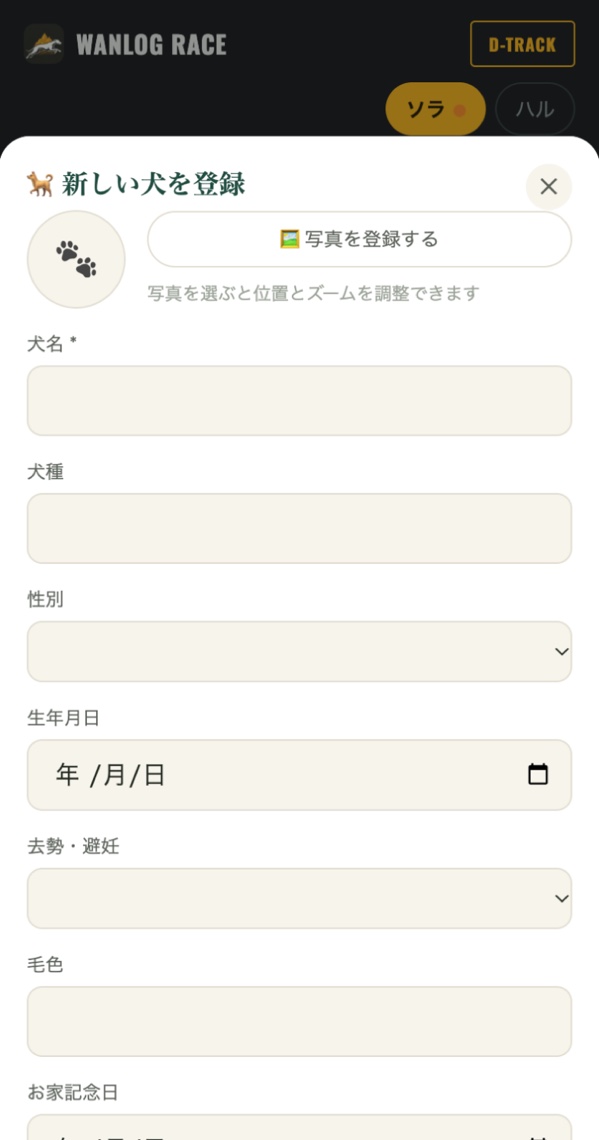
写真を使う場合は「🖼️ 写真を登録する」を押し、「📐 写真の位置を調整」で位置を合わせて「この位置で使用する」を押します。
「保存する」を押します。「(犬名)を登録しました」と表示されます。
入力できる項目:犬名(必須)、犬種、性別(オス/メス)、生年月日、去勢・避妊(未避妊/避妊済/未去勢/去勢済)、毛色、お家記念日、メモ、写真
マイクロチップ番号は、PROFILE(プロフィール)タブの「書類」の「マイクロチップ登録証」で登録します(書類と生体認証ロック)。
犬を切り替える
画面上部に並んでいる犬の名前のボタンを押します。犬が多いときは、ボタンの列を横にずらして選びます。
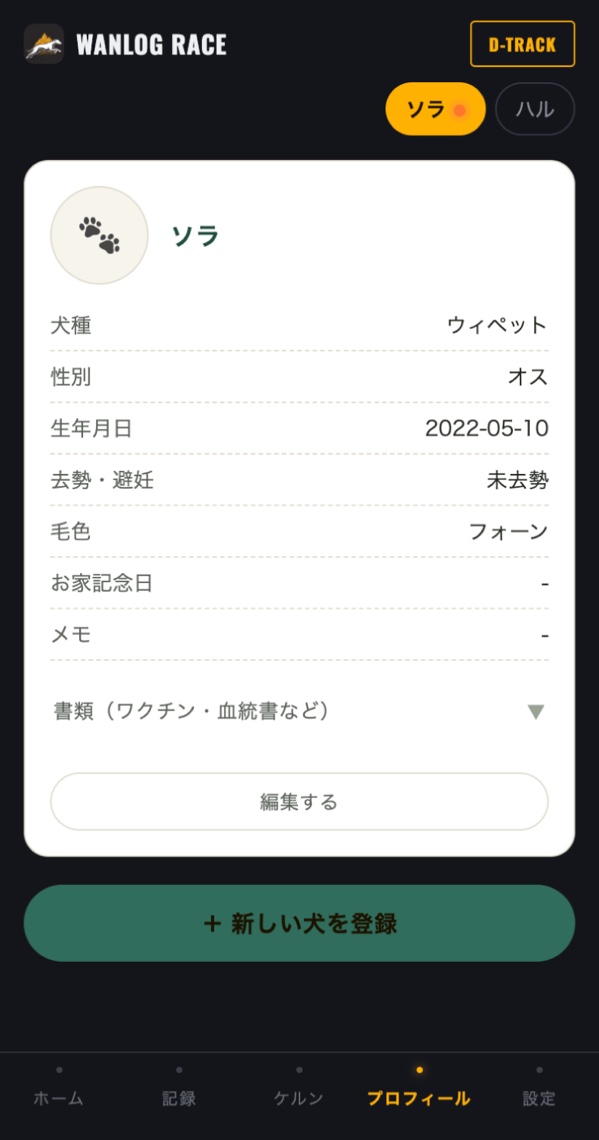
HOME(ホーム)・LOG(記録)・CAIRN(ケルン)・PROFILE(プロフィール)の各タブが、選んだ犬の内容に切り替わります。PROFILE(プロフィール)タブには、選んだ犬のプロフィールと書類だけが表示されます。
医療記録の次回予定日が過ぎている犬のボタンには、赤い点が付きます。
プロフィールを編集する
画面上部の犬の名前のボタンで犬を選び、PROFILE(プロフィール)タブで、犬のカードの「編集する」を押します。
「🐕 (犬名) のプロフィール編集」の画面で内容を直して「保存する」を押します。
犬を削除する
画面上部の犬の名前のボタンで犬を選び、PROFILE(プロフィール)タブで、犬のカードの「編集する」を押します。
「🗑 この犬を削除する」を押し、「(犬名)を削除しますか? 記録もすべて削除され、元に戻せません。」で進みます。
犬を削除すると、その犬の記録もすべて削除されます。最後の1頭は削除できません(「最後の1頭は削除できません」と表示されます)。
関連するページ
- 記録の基本操作(2頭以上いる場合の「他の犬と同じ内容を記録する」)
- 書類と生体認証ロック(書類・マイクロチップ番号)
- ホーム画面の見かた
- CAIRN(ケルン)(カレンダーの上に表示する写真は、PROFILE の写真とは別に登録します)
困ったとき
- 複数の犬を登録できますか?
- 競技に出ない犬でも使えますか?
- マイクロチップ番号はどこで入れますか?
- 解決しない場合は、お問い合わせからご連絡ください。
管理欄:台帳ID F-005、F-006、F-007、02 (3) / 対応環境 アプリ・ブラウザ版どちらも / 対応するアプリのバージョン 1.2.4 / ブラウザ版 Web 20261018a / 画像:ブラウザ版スクリーンショット(デモ用アカウント、2026-10-18 撮影) / 最終確認日 2026-10-18