アプリ・ブラウザ版どちらも
何のための機能か
1回の食事で、複数の品目をまとめて記録します。フードを登録しておくと、カロリーなどが自動で計算されます。
記録する
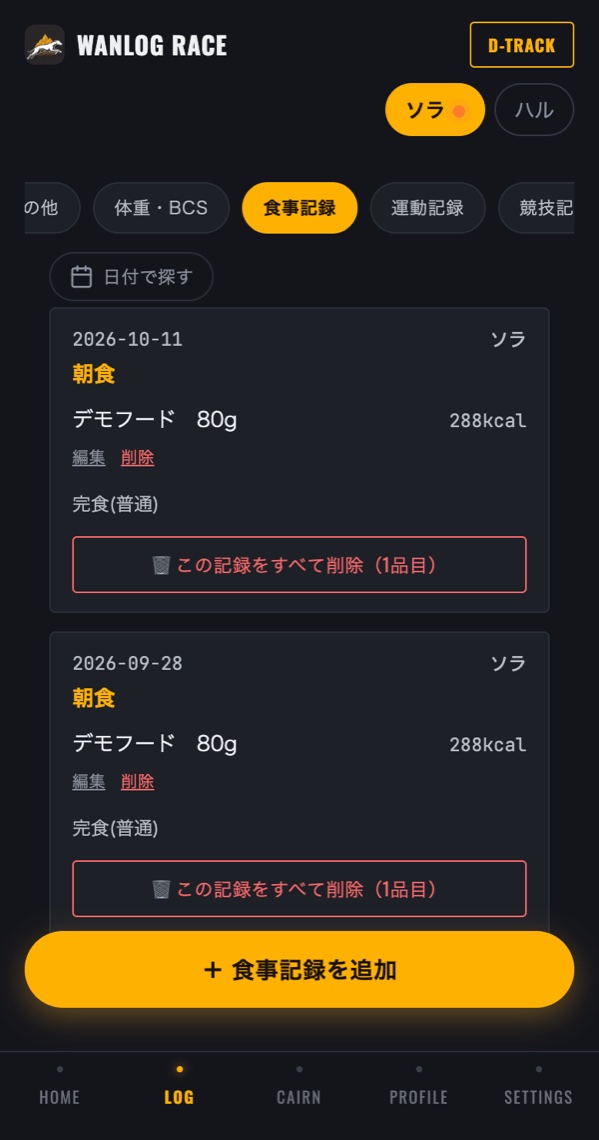
LOG(記録)タブ →「食事記録」→「+ 食事記録を追加」を押します。
「食事タイミング」を選び、「食べたもの(品目ごとに追加できます)」にフード名・給餌量g などを入力します。フード名は、右の「📋 選ぶ」を押すと開く「🍖 フードを選ぶ」から選べます。
品目が2つ以上あるときは「+ 品目を追加」を押します。
前回と同じ内容にしたい場合は、「前回と同じ品目にする」を使えます。
「保存する」を押します。
入力できる項目:記録日(必須)、食事タイミング(必須。朝食/昼食/夕食/おやつ(午前)/おやつ(午後)/補食)、フード名(必須)、給餌量g、カロリー、タンパク質、脂質、食欲評価(完食(速い)/完食(普通)/完食(遅い)/8割完食/半分以下/食べない)、備考
一覧で見る
同じ回の複数の品目は、1枚のカードにまとめて表示されます。品目が2つ以上あるときは、合計のカロリー・タンパク質・脂質も表示されます。
- まとめて直す:品目の「編集」を押すと、その回の品目をまとめて編集する画面(「食べたもの(品目ごとに編集できます)」)が開きます。品目の「✕」を押して外したときは、「保存する」を押したときに「品目1を削除します。よろしいですか?」のように確認が表示されます。
- まとめて削除:カードの「🗑 この記録をすべて削除(n品目)」を押すと、「(犬名) (日付) (タイミング) の記録(n品目)をすべて削除しますか? この操作は取り消せません。」と表示されます。
- 1品目だけ消す:品目の「削除」を押します。
フードを登録する
SETTINGS(設定)タブを開き、「フードマスター」の「登録フードを表示する(n件)」を押します。
「+ フードを追加」を押します。
「🍖 フードを追加」の画面で「商品名」(必須)などを入力し、「保存する」を押します。
入力できる項目:商品名(必須)、分類(主食/サプリ/補食)、カロリー、タンパク質、脂質、炭水化物(いずれも100gあたり)、備考
100gあたりのカロリー・タンパク質・脂質を登録しておくと、食事記録のカロリーなどが自動で計算されます。登録したフードは、同じ欄から編集できます(「🍖 フードを編集」)。
フードの並び順を変える
登録フードの一覧は、分類(主食・サプリ・補食。分類のないフードは「その他」)ごとにまとめて表示されます。同じ分類の中で、順番を変えられます。
SETTINGS(設定)タブを開き、「フードマスター」の「登録フードを表示する(n件)」を押します。
動かしたいフードの右にある「▲」(上へ)または「▼」(下へ)を押します。
この順番は、食事記録の入力画面の「🍖 フードを選ぶ」の並びにも使われます。
関連するページ
- 記録の基本操作
- 表示言語・着せ替え・各種設定(フードなどの選択肢の登録)
困ったとき
- 解決しない場合は、お問い合わせからご連絡ください。
管理欄:台帳ID F-012、F-039(フード)、14-food-form.js・10-settings.js(フードマスターの表示名)、S-022、S-031、S-032、S-052 / 対応環境 アプリ・ブラウザ版どちらも / 対応するアプリのバージョン 1.2.4 / ブラウザ版 Web 20261018a / 画像:ブラウザ版スクリーンショット(デモ用アカウント、2026-10-11撮影) / 最終確認日 2026-10-18