アプリ・ブラウザ版どちらも
生体認証の方式が違います。iPhoneアプリは Face ID/Touch ID、ブラウザ版はブラウザの生体認証の仕組みを使います。
何のための機能か
ワクチンの接種証明書などの書類の写真と日付、マイクロチップ番号を、犬ごとに登録します。書類の欄を開くときに Face ID/Touch ID を求めるようにできます。
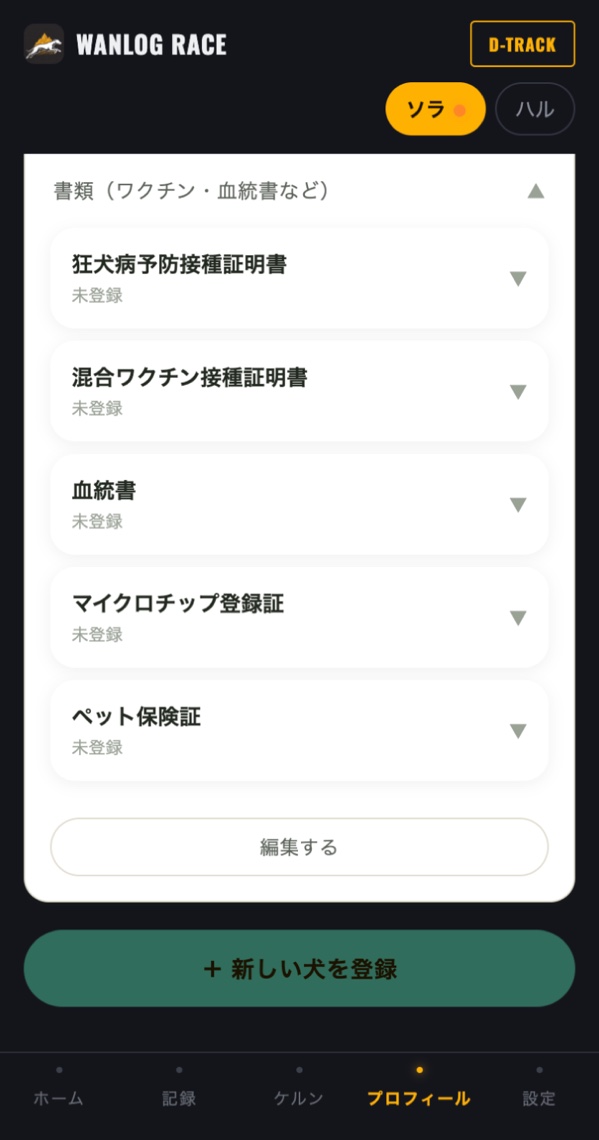
登録できる書類(5種類)
- 狂犬病予防接種証明書
- 混合ワクチン接種証明書
- 血統書
- マイクロチップ登録証(写真がなくても、番号だけで登録できます)
- ペット保険証(表面・裏面)
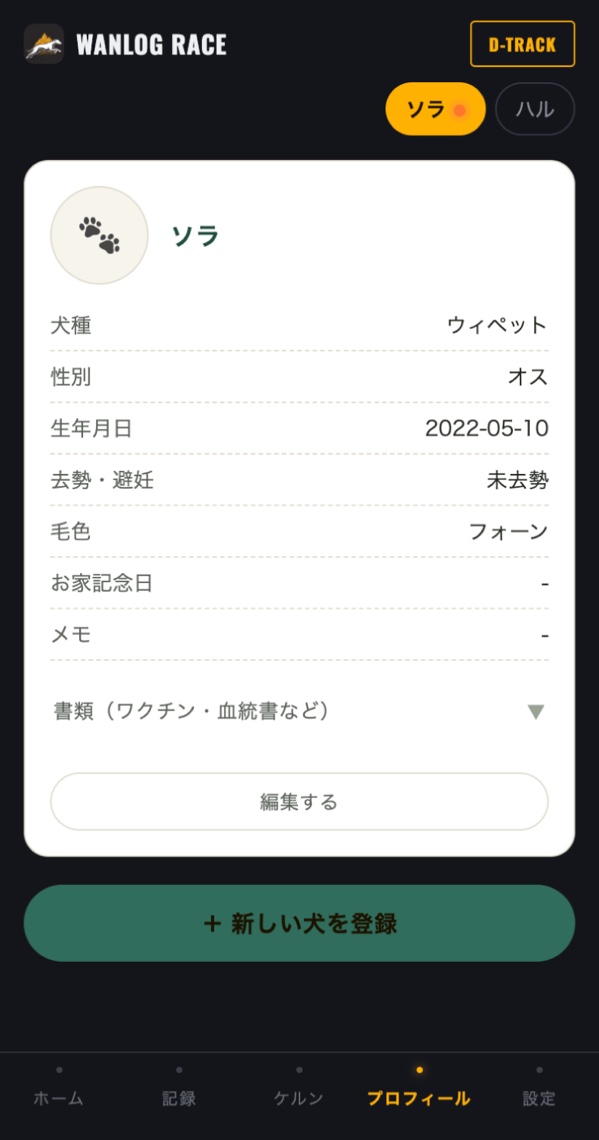
書類の欄を開く
PROFILE(プロフィール)タブの犬のプロフィールの下に、「書類(ワクチン・血統書など)」の欄があります。最初は閉じています。押すと開き、5種類の書類が並びます。見出しの右には、登録した書類の数(例:「4件」)が表示されます(画像は書類が0件のときの表示です)。
- この欄の開け閉めには、生体認証は要りません。
- 1つ1つの書類を開くときに、生体認証を登録していれば認証を求められます。
- 犬やタブを切り替えると、欄は閉じます。
書類を登録する
PROFILE(プロフィール)タブで「書類(ワクチン・血統書など)」を押して開き、書類(例:狂犬病予防接種証明書)を押して開きます。
「登録する」を押します。
「🖼️ 写真を登録する」で写真を選びます。狂犬病予防接種証明書・混合ワクチン接種証明書は「接種日」「病院・機関名」も入力します。
「保存する」を押します。「保存しました」と表示されます。
生体認証をまだ設定していない場合は、続けて確認が表示されます。「OK」を押し、Face ID/Touch ID で認証すると、この端末の生体認証ロックが設定されます。
生体認証をまだ設定していない状態で書類の写真(またはマイクロチップ番号)を保存すると、「この端末でFace ID/Touch IDによる保護を今すぐ設定しますか?」という確認が表示されます。ここで「キャンセル」を押すと、保護が設定されないため、いま保存した書類の写真(または番号)は削除され、保存する前の状態に戻ります(「生体認証が未設定のため、書類の写真を削除しました」と表示されます)。あとから改めて登録・設定できます。
確認で「OK」を押したあと、Face ID/Touch ID の認証をやめた・うまくいかなかった場合は「生体認証の設定をキャンセルまたは失敗しました」と表示され、保存した書類はそのまま残ります(生体認証ロックは設定されません)。端末が生体認証に対応していない場合は「この端末では生体認証が利用できません」(ブラウザ版は「この端末・ブラウザは生体認証に対応していません」)と表示され、保存した書類はそのまま残ります。
- 狂犬病予防接種証明書・混合ワクチン接種証明書は、「次回接種目安」(1年後)が自動で表示され、期限が近いと「まもなく期限」と表示されます。
- この2種類を保存すると、医療記録が自動で作られます(医療記録と通院・投薬の表示)。書類を削除すると、対応する医療記録も削除されます。
- 編集・削除は、書類を開いて「編集する」、「🗑 この書類を削除する」から行います。
マイクロチップ番号を登録する
「書類(ワクチン・血統書など)」を開き、「マイクロチップ登録証」を押して開きます。
「登録する」(登録済みなら「編集する」)を押します。
「マイクロチップ番号」の欄に番号を入力します。登録証の写真がない場合は、番号だけでも登録できます。
「保存する」を押します。番号だけで登録した場合、書類の一覧には「登録済み(番号のみ)」と表示されます。
- 番号を消すときは、同じ画面の「🗑 マイクロチップ番号を削除する」を押します(写真は残ります)。写真だけを消すときは「🗑 この書類を削除する」を押します(番号は残ります)。
- 番号を保存したときも、生体認証をまだ設定していなければ、上の「大事なこと」と同じ確認が表示されます。
- 以前のバージョンにあった、犬のプロフィールの「マイクロチップ番号」の欄は、この書類に移りました。以前に入力した番号は、そのままこの書類の「マイクロチップ番号」の欄に表示されます(入力し直す必要はありません)。
生体認証ロックを設定する
書類の欄(1つ1つの書類)を開くときに、Face ID/Touch ID などの認証を求めます。アプリ全体にロックがかかるわけではありません。書類を初めて保存したときの確認から設定するほか、SETTINGS(設定)タブからも設定できます。
SETTINGS(設定)タブ →「書類の生体認証ロック」を開きます。
「この端末で生体認証を設定する」を押し、Face ID/Touch ID で認証します。
以後、PROFILE(プロフィール)タブで書類を開くときに、認証を求められます。
- 設定は端末ごとに必要です(他の家族の端末には別途登録してください)。登録した端末の数は「登録済み端末数」に表示され、別の端末は「+ この端末も登録する」で追加します。
- 対応していない端末では認証なしで開けます。
- 解除するときは、同じ欄の「登録をすべて解除する」を押します。解除すると、書類の写真は認証なしで開けるようになります。また、この端末だけでなく、登録済みのすべての端末の登録が消えます。「登録済み端末数」の表示は消え、「この端末で生体認証を設定する」のボタンに戻ります。
関連するページ
困ったとき
- 書類を他の人に見られないようにできますか?
- 書類を保存したのに消えました
- マイクロチップ番号はどこで入れますか?
- 解決しない場合は、お問い合わせからご連絡ください。
管理欄:台帳ID F-008、F-009、F-010、8-1〜8-4、03 手順5、S-042 / 対応環境 アプリ・ブラウザ版どちらも(生体認証の方式が違う) / 対応するアプリのバージョン 1.2.4 / ブラウザ版 Web 20261018a / 画像:ブラウザ版スクリーンショット(デモ用アカウント、2026-10-18 撮影) / 最終確認日 2026-10-18